

Conteúdos escolhidos para você


![[OK] COMO USAR CONTROLE USB GENÉRICO NO PC PARA TODOS OS JOGOS - Resumo](https://files.passeidireto.com/Thumbnail/default/file-placeholder.svg)


Esse resumo é do material:


Conteúdos escolhidos para você
Prévia do material em texto
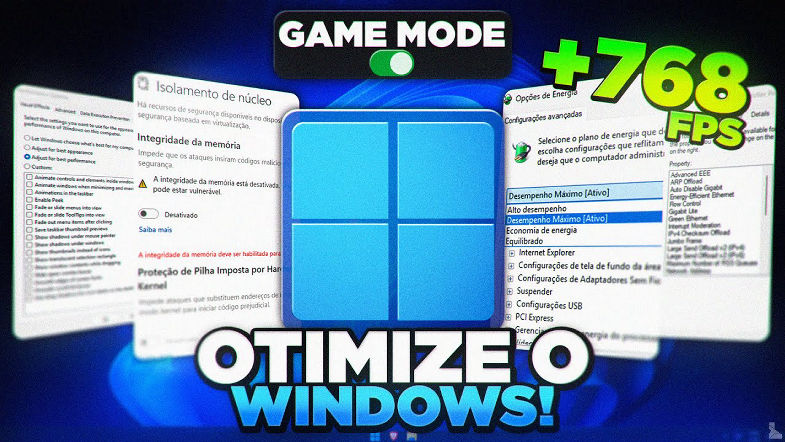
Resumo sobre Otimização de Desempenho em Jogos O vídeo apresentado por Delight oferece um guia abrangente sobre como otimizar o desempenho do PC para jogos, visando aumentar a taxa de quadros por segundo (FPS) e melhorar a experiência geral do usuário. O primeiro passo recomendado é a criação de um ponto de restauração no Windows, permitindo que os usuários revertam as alterações feitas caso desejem. Após essa etapa inicial, o vídeo prossegue com a configuração do modo de jogo nas configurações do Windows, onde é sugerido que o modo de jogo seja ativado, especialmente no Windows 11, para otimizar o desempenho ao desativar processos em segundo plano. Em seguida, o vídeo aborda as configurações gráficas, sugerindo que os usuários desativem a opção de otimização de jogos em janela, que não traz benefícios de desempenho. O agendamento de GPU acelerado por hardware deve ser ativado para melhorar o desempenho gráfico. Além disso, a desativação da Xbox Game Bar é recomendada para evitar interferências durante o jogo. O vídeo também sugere que os jogos sejam executados em tela cheia exclusiva, ao invés de janela em tela cheia, para reduzir o input lag e maximizar o desempenho. Outro ponto importante discutido é a desativação do isolamento de núcleo e da integridade de memória no Windows Defender, que pode impactar negativamente o desempenho em alguns processadores. O vídeo apresenta gráficos que mostram a perda de desempenho associada a essas funções, destacando que a desativação pode ser necessária para jogos que utilizam TPM 2.0. Além disso, o uso do PowerShell para desabilitar recursos desnecessários e a configuração do plano de energia para "máximo desempenho" são abordados como métodos eficazes para otimizar o sistema. O vídeo também menciona a importância de desativar notificações, efeitos visuais e aplicativos de inicialização que podem consumir recursos do sistema. Otimizações Avançadas e Configurações de Drivers O vídeo continua com instruções sobre como realizar otimizações avançadas usando ferramentas como o Cristitus, que permite a remoção de arquivos temporários e a desativação de recursos que não são essenciais. A configuração do driver da Nvidia e da AMD é discutida, com recomendações para ajustar as configurações de desempenho e garantir que os jogos sejam executados com a melhor qualidade gráfica possível. O uso de valores de registro (regedit) para melhorar o desempenho do sistema também é abordado, com instruções detalhadas sobre como ajustar as prioridades de CPU e desativar recursos que podem causar latência. Além disso, o vídeo menciona a importância de habilitar o XMP na BIOS para maximizar o desempenho da memória RAM, o que pode resultar em um aumento significativo no FPS durante os jogos. A configuração correta da BIOS é crucial, e o vídeo sugere que os usuários consultem manuais ou vídeos específicos para suas placas-mãe, caso tenham dificuldades em encontrar as opções corretas. Por fim, o vídeo recomenda o uso do Exit Lag, um software que utiliza inteligência artificial para otimizar rotas de conexão e reduzir problemas como ping alto e lag durante os jogos. O processo de instalação e configuração do Exit Lag é explicado, destacando como ele pode melhorar a experiência de jogo ao aumentar o FPS e reduzir a latência. Conclusão Em suma, o vídeo de Delight fornece um guia passo a passo para otimizar o desempenho do PC em jogos, abordando desde configurações básicas do Windows até ajustes avançados na BIOS e no registro do sistema. As dicas apresentadas visam não apenas aumentar o FPS, mas também melhorar a estabilidade e a responsividade dos jogos. A combinação de desativação de recursos desnecessários, ajustes de configuração e o uso de software especializado como o Exit Lag pode resultar em uma experiência de jogo significativamente melhorada. Destaques Criação de ponto de restauração : Permite reverter alterações feitas durante a otimização. Ativação do modo de jogo : Melhora o desempenho ao desativar processos em segundo plano. Desativação de isolamento de núcleo : Pode aumentar o desempenho, mas deve ser feito com cautela. Uso do Cristitus e ajustes no PowerShell : Remove arquivos desnecessários e desativa recursos que consomem CPU. Configuração do Exit Lag : Otimiza a conexão e reduz problemas de lag e ping alto durante os jogos.
Mais conteúdos dessa disciplina
 o lado negro de parar com PORNOGRAFIA que NINGUÉM te conta - Resumo
- plano-pmal - Resumo
- Não acredito que encontrei isso jogado no lixo dos Estados Unidos... - Resumo
- Aula 01 Probabilidades - Resumo
- TESTEI A RESPIRAÇÃO DO INSETO NO DEMON BLADE! - Resumo
- Exercícios NÃO indicados para quem teve lesão no OMBRO ou sente dores frequentes - Resumo
- RC 120 | SUPERANDO OS VÍCIOS, a guerra da mente. - Resumo
- A porque anunciou nesta terça feira 17 recall para seis modelos de automóveis de luxo comercializados
No Brasil entre 2016 e 2017
- Paciente do gênero feminino, 22 anos, compareceu para exodontia dos dentes 24 e 14 por motivos ortodônticos. Foi realizado o planejamento para uma exo
- Uma gestora solicitou aos líderes de cada setor que estabelecessem metas para os próximos seis meses, com base nas diretrizes da empresa. Cada líder f
- uais são os processos essenciais para produção dos currículos de acordo com as das habilidades da BNCC? Questão 4Resposta a. Aprofundamento, contextua
- “O crescimento acelerado das cidades e o aumento da demanda por habitação têm gerado desafios significativos para o setor da construção civil, espe...
- Uma empresa do setor alimentício está revisando seus relatórios contábeis para calcular corretamente o valor agregado de sua produção anual. Durante o
- Ler em voz altaUma empresa de capital intensivo apresentou lucro líquido crescente nos últimos exercícios, mas o valor de mercado de suas ações perman
- Sobre O termo paradigma, pode-se AFIRMAR: Consiste em uma variável integrante das A Linguagens de Programação. Relativo ao que opera, funciona, tra...
- Segundo Donald Schön (1983, 1992), a reflexão sobre a ação ocorre quando o professor: a. Segue o planejamento prévio sem considerar o que aconteceu na
- Questão 5: Uma autoridade pode sofrer diversos tipos de ataques ou atentados e, neste caso, o agente de segurança deve adotar procedimentos específ...
- 10) Com relação as formas de tratamento formal, qual das alternativas apresenta um exemplo correto deste tipo de tratamento? ¡Hola! ¿Que tal? ¿Cómo es
- Pergunta 40,6 pts Leia o texto: O termo é uma operação de compra e venda de um ativo, acertada na data zero, para liquidação física e financeira ...
- Considerando o número complexo, não-nulo, image0135fe39bff_20211112090703.gif e o ponto image0145fe39bff_20211112090703.gif que o representa, podemos
- Anatomia Endodôntica e Tratamento de Canal
- Endodontia: Anatomia e Terapêutica


